Thomas Fleschitz
Waldbaden-Guide
Naturcoach in Ausbildung
Hallo & Willkommen
Freut mich sehr, dass du den Weg auf meine Homepage gefunden hast!
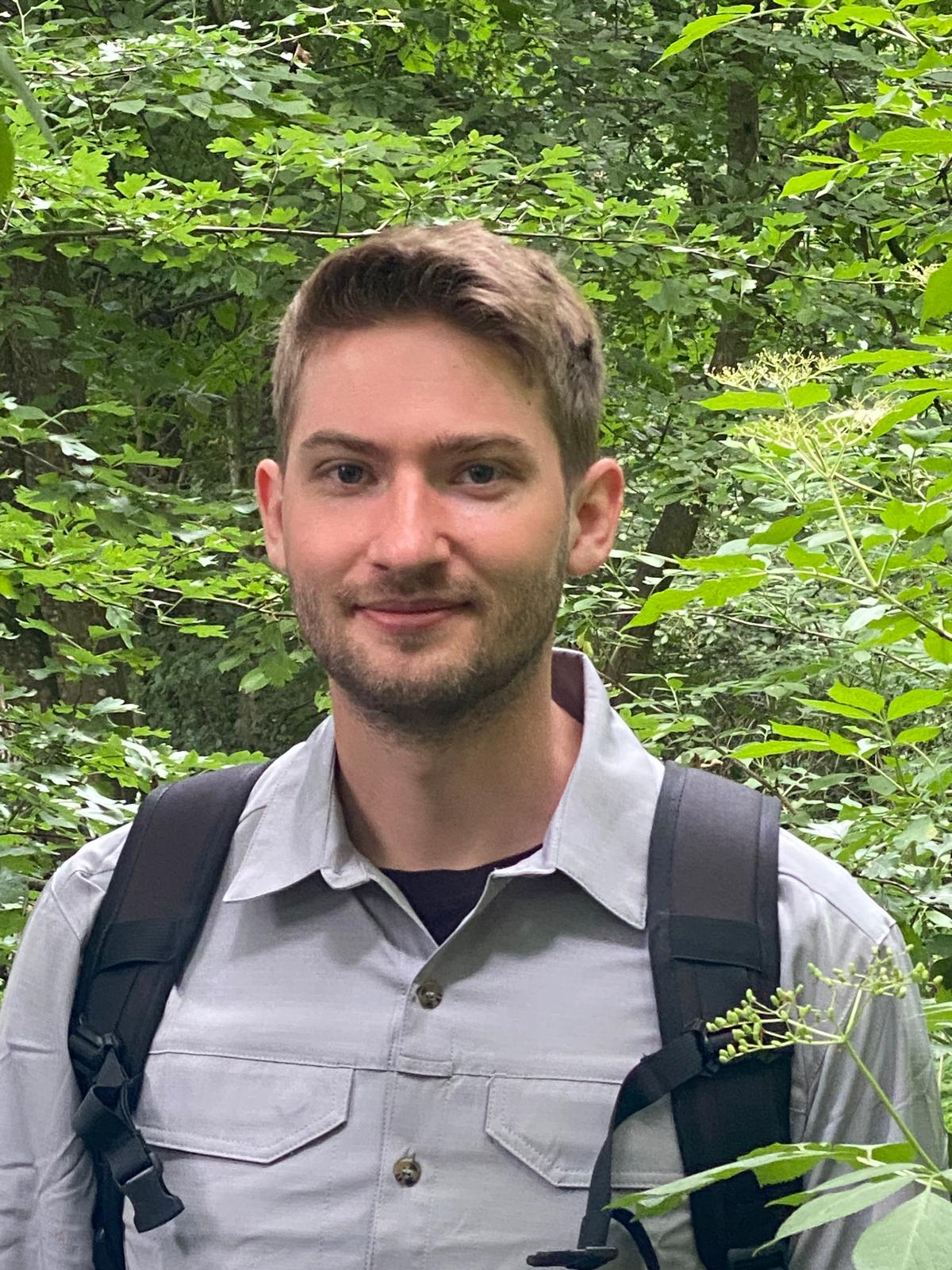
Mein Name ist Thomas Fleschitz. Seit 2026 praktiziere ich Waldbaden. Ich habe meine Ausbildung bei Shinrin Yoga abgeschlossen und befinde mich gerade in einer Ausbildung zum Naturcoach — wodurch ich noch tieferes Wissen über unseren Wald erhalte und dieses auch weitergeben kann.
Für mich ist Waldbaden mehr als nur ein Waldbesuch. Es ist das bewusste Eintauchen in eine andere Welt, fern vom reizüberfluteten Alltag. Ein Ort, an dem man sich fallen lassen kann — um abzuschalten und gedankenfrei zu werden. Das entspannt nicht nur, sondern ermöglicht auch neue Perspektiven.
Wie es begann
Ein magischer Planet namens Erde
Schon von Kindheit an faszinierte mich die Natur. Der Planet Erde war für mich ein magischer Ort — so viel gab es hier zu entdecken. Doch wie das Leben so spielt, kommt man in die Schule, fängt an zu arbeiten und vergisst vieles davon recht schnell.
Was mir jedoch blieb, war meine Leidenschaft für die Philosophie. Einfach über Gott und die Welt nachzudenken, alles zu hinterfragen und verstehen zu wollen.
Der Wendepunkt
Wie ein Schalter, der umgelegt wurde
Irgendwann kam mir der Gedanke: Da muss es doch mehr geben. Mir fiel ein Buch in die Hände, in dem es um Bewusstsein ging. Sehr viele Fragen, die ich hatte, wurden plötzlich schlüssig. Ich hörte vom luziden Träumen — und wollte das unbedingt erlernen. Dabei spielte Meditation eine große Rolle.
Ich fing an, jeden Tag zweimal zehn Minuten zu meditieren — ohne zu wissen, welche positiven Nebenwirkungen dabei entstehen würden.
Eines Tages ging ich spazieren — und wie ein Schalter, der umgelegt wurde, erinnerte ich mich wieder daran, warum ich so fasziniert von der Natur war. Ich war plötzlich ganz besonders von Bäumen beeindruckt, zog meine ersten Tomaten aus Samen, informierte mich über Permakultur und pachtete schließlich ein Grundstück, auf dem ich heute leidenschaftlich regenerative Landwirtschaft betreibe.
Unsere Welt ist ein komplexes Ökosystem — und wir spielen dabei eine große Rolle.
Jeden Tag entscheiden wir, welchen Unterschied wir hier machen.
Ich freue mich darauf, dich persönlich bei einer Waldbadeneinheit kennenzulernen.
Bis bald im Wald 🌿
Thomas
Neugierig geworden?
Jetzt Termin finden