✦ Admin
🏠 Startseite

Ablauf

Wie ein Waldbad verläuft.

Am Bisamberg, in kleiner Gruppe — mit Übungen, die sich mit der Jahreszeit ändern.

Langsame Bewegungsuebungen im Wald, angelehnt an Tai Chi
01

Ankommen im Körper

Wir beginnen mit einfachen, langsamen Bewegungsübungen, angelehnt an Tai Chi. Nichts Anstrengendes, nichts, das man vorher können muss.

Zuerst kommt der Körper in Bewegung. Erst dann kann wirklich entspannt werden.
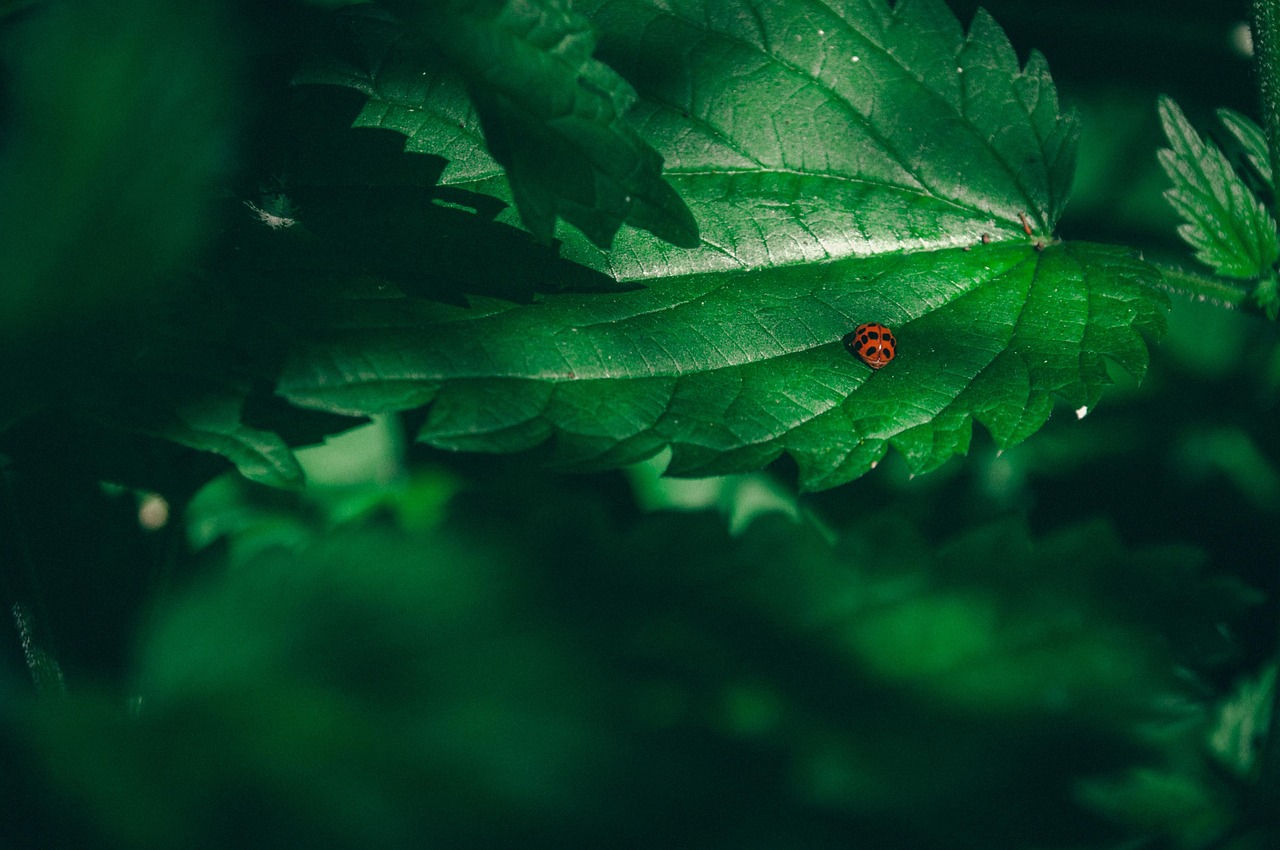
Ein Marienkaefer auf einem Blatt im Wald
02

Der Wald erzählt

Zwischen den Übungen erzähle ich, was hier wächst und lebt und wie das zusammenhängt. Dinge, an denen man sonst vorbeigeht, weil man nicht weiß, dass es sie gibt.
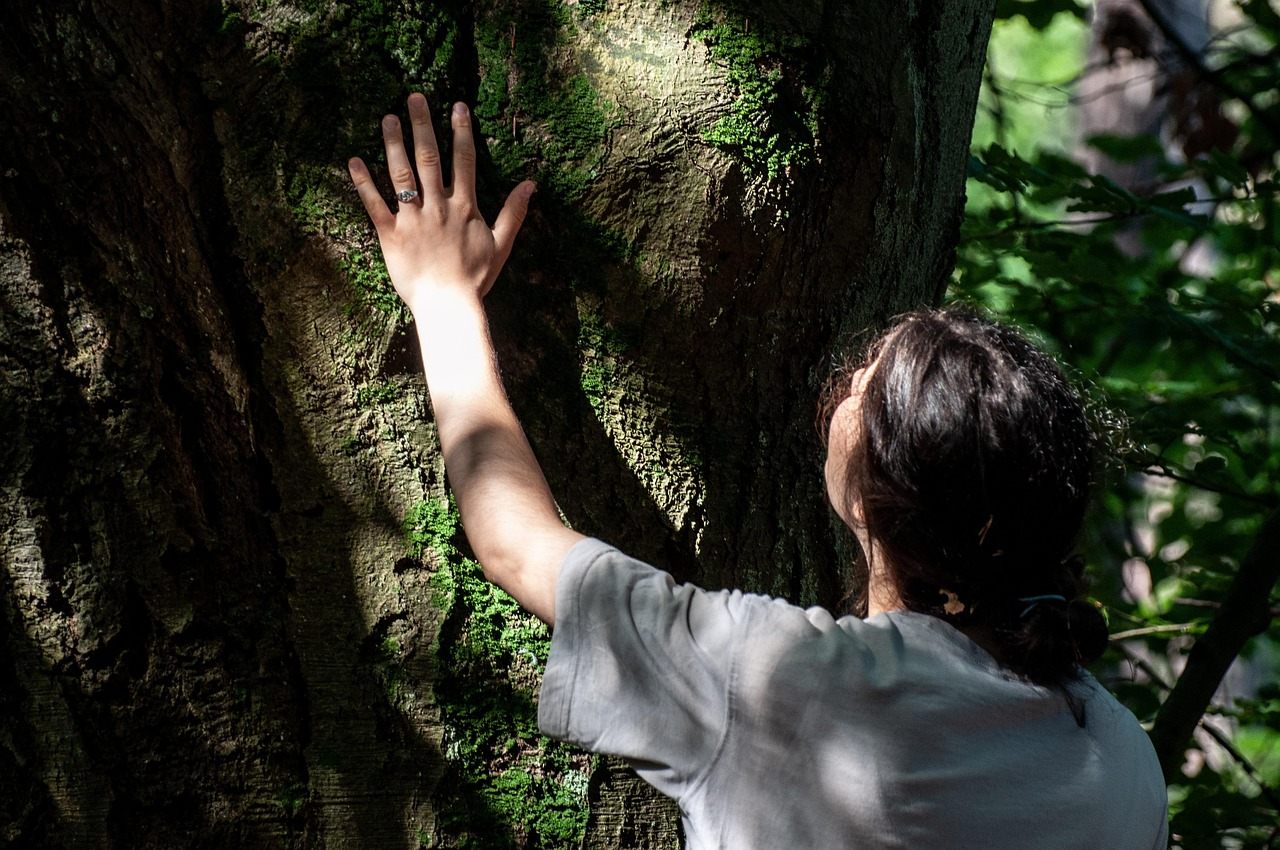
Eine Hand liegt auf der bemoosten Rinde eines alten Baumes
03

Begegnung mit den Bäumen

Eine geführte Meditation, bei der ein einzelner Baum im Mittelpunkt steht. In Ruhe, ohne dass du etwas können musst.
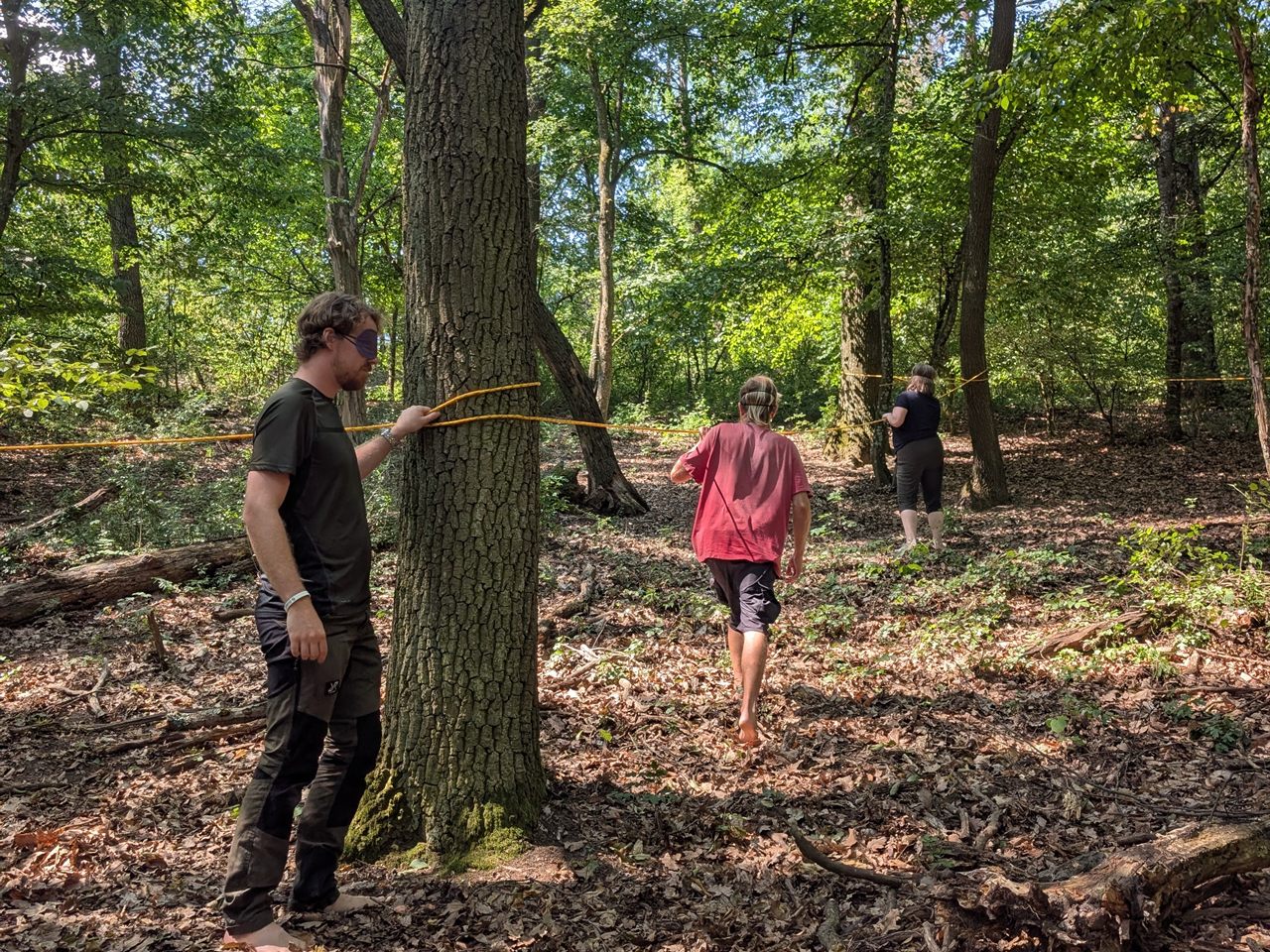
Teilnehmende bei einer Sinnesuebung mit verbundenen Augen im Wald
04

Spielerisch wahrnehmen

Übungen zu Sehen, Hören, Riechen und Tasten. Sie sind spielerisch aufgebaut, weil man dabei eher loslässt als bei einer Aufgabe.
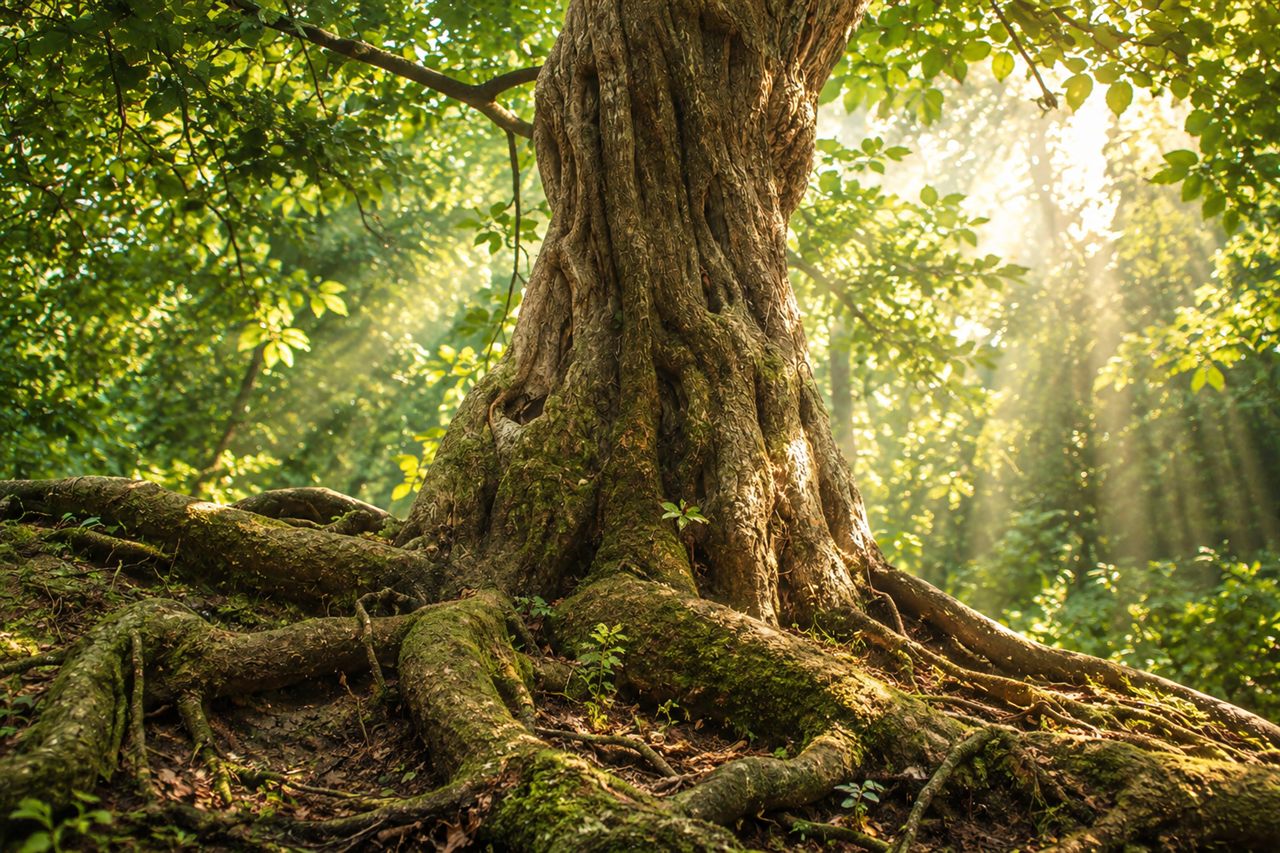
Maechtige Wurzeln eines alten Baumes im Gegenlicht
05

Worte, die bleiben

Zum Abschluss Affirmationsübungen — kurze Sätze, die du für dich mitnimmst. Danach gehen wir gemeinsam zurück.

Jahreszeiten

In jeder Jahreszeit anders.

Ich stelle die Übungen auf die Jahreszeit um, weil der Wald sich ja auch ändert. Wer im Frühling kommt und im Winter wieder, erlebt am selben Ort zwei verschiedene Tage.
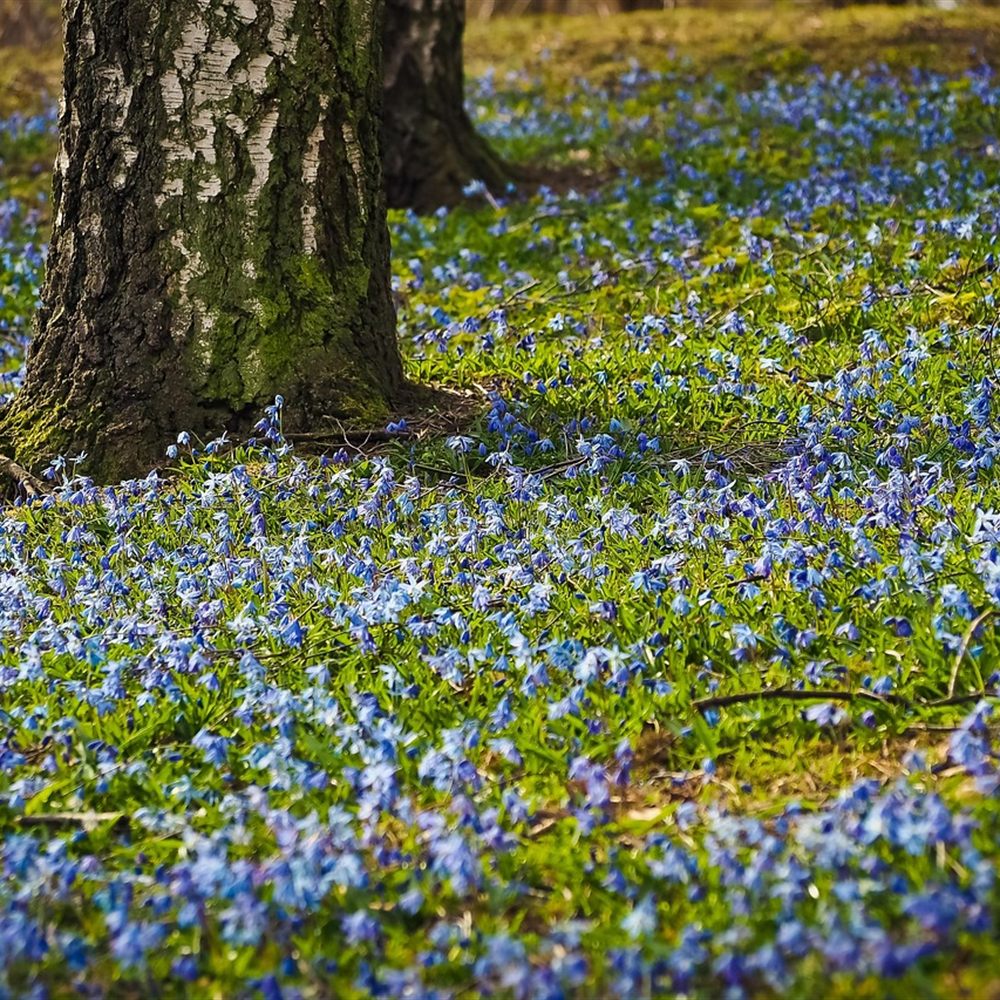
Blaubluehender Waldboden im Fruehling

Frühling

Erstes Grün, viele Vogelstimmen, alles wächst. Die Übungen greifen diese Bewegung auf.
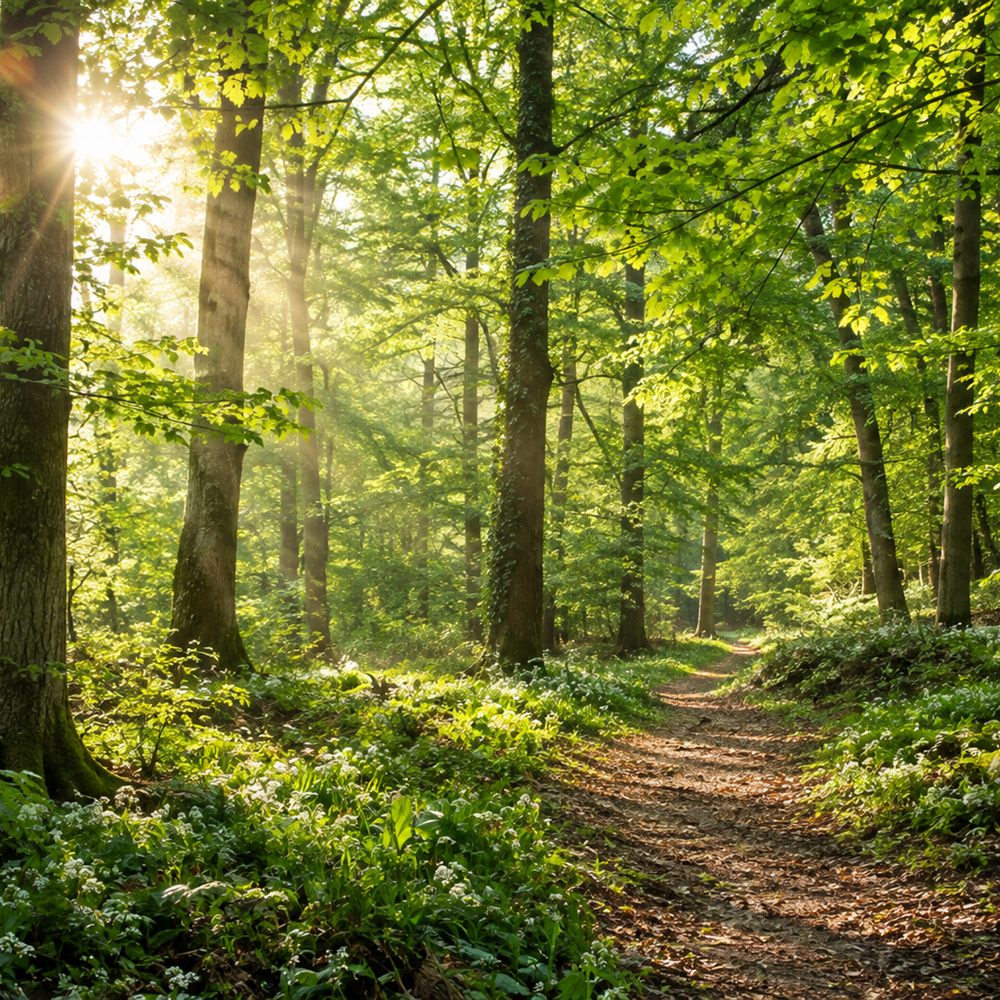
Sonnendurchfluteter gruener Laubwald im Sommer

Sommer

Dichtes Blätterdach, angenehm kühl. Gut für lange, ruhige Einheiten im Schatten.
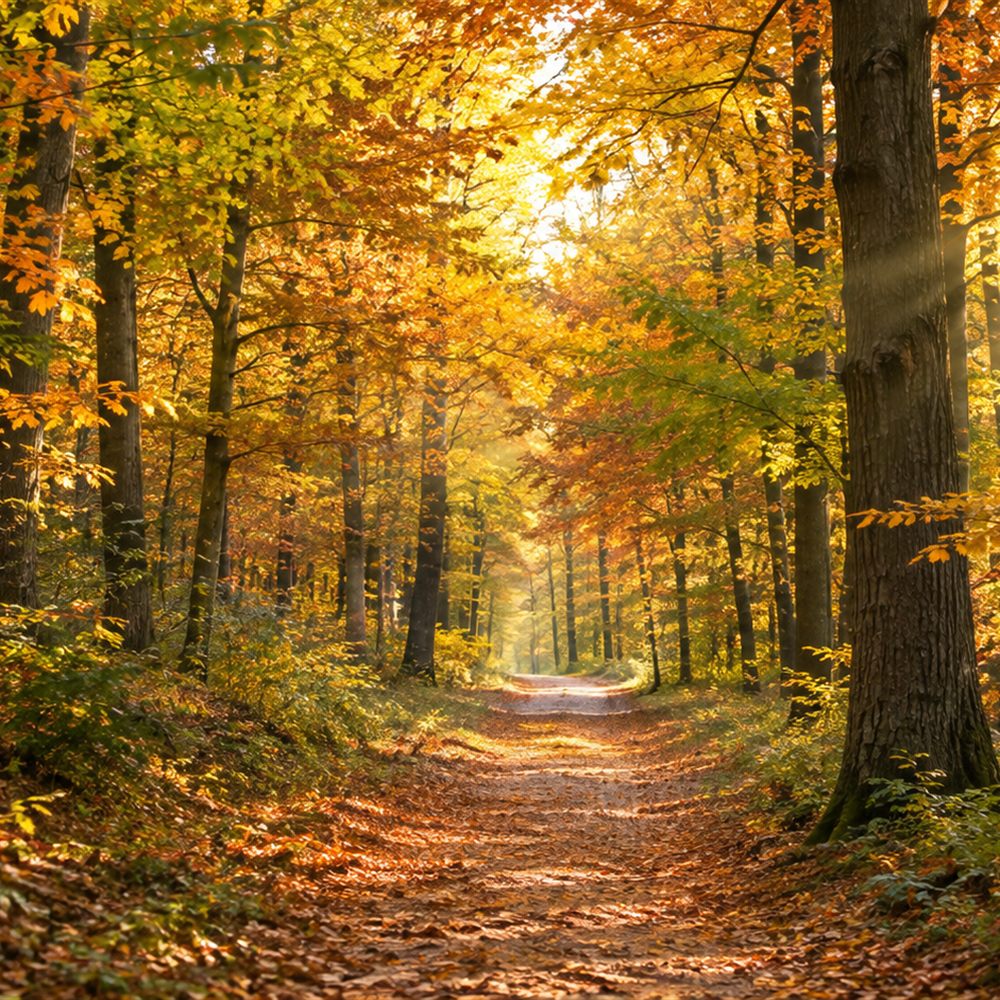
Laubbedeckter Waldweg im goldenen Herbstlicht

Herbst

Farben, Pilze, Laub unter den Füßen. Der Wald zieht sich zurück — das ist auch Thema der Übungen.
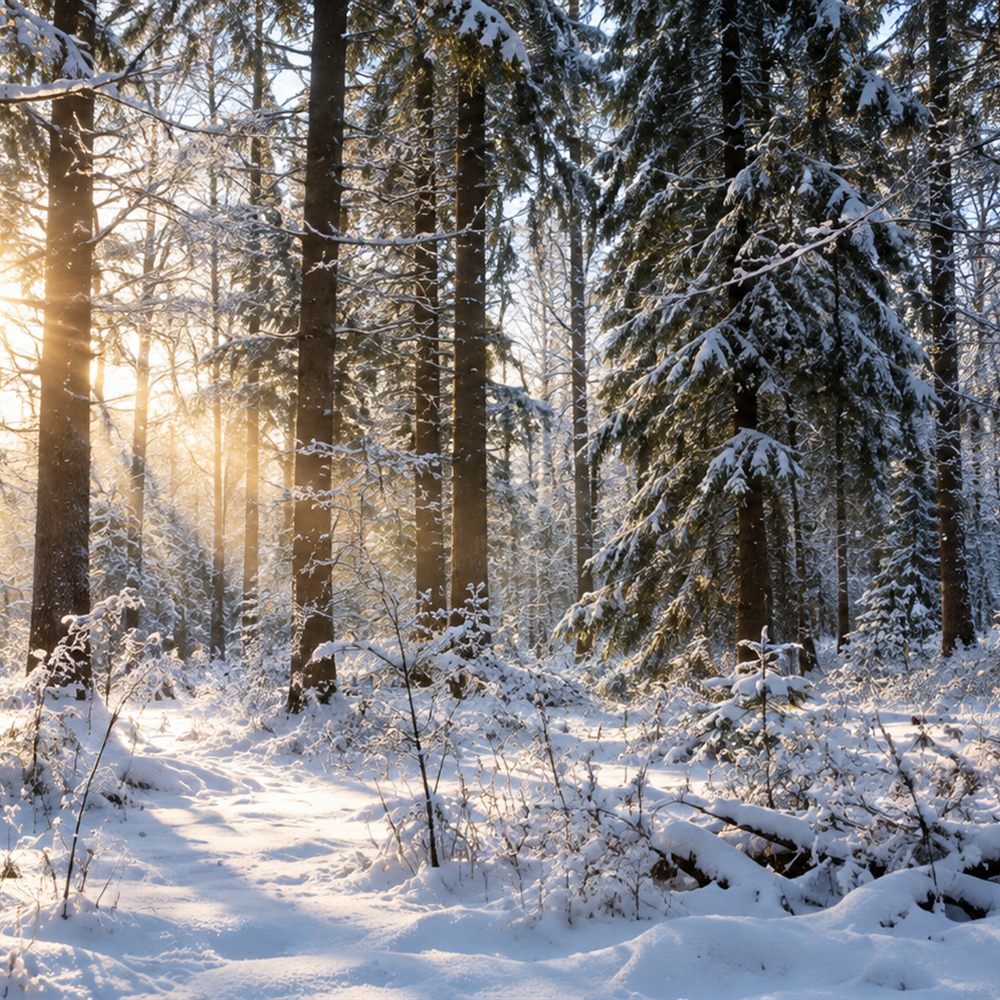
Verschneiter Wald mit tiefstehender Wintersonne

Winter

Klare Luft, weite Sicht durch kahle Kronen, kaum Geräusche. Die stillste Zeit im Jahr.

Der Saisongutschein

Einmal durch alle vier.

Vier Gutscheine für vier Einheiten, eine pro Jahreszeit. Statt € 180 zahlst du € 150.

€ 180 € 150 € 30 gespart
Saisongutschein sichern

Neugierig geworden?

Die nächsten Termine stehen fest. Höchstens acht Plätze pro Termin.

Zu den Terminen
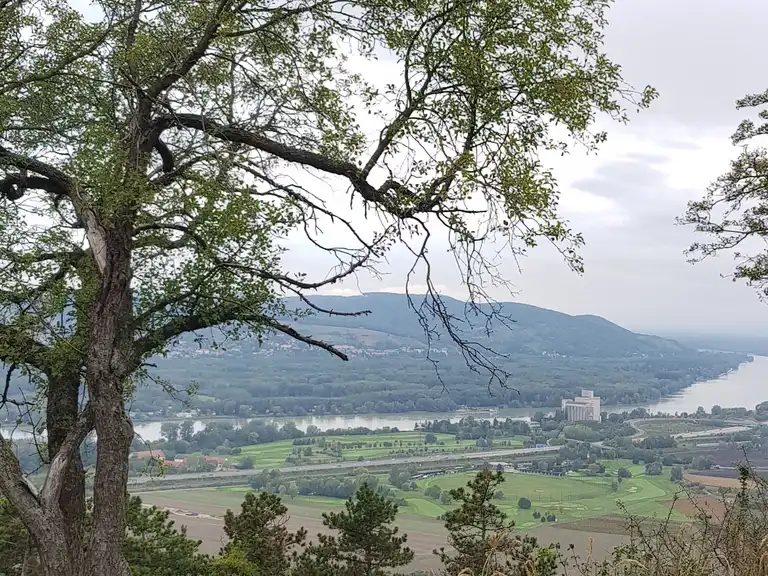
🖼 Bild ändern

— oder —

🌿 Neuen Termin erstellen

Vorschau
— oder —

Admin Einstellungen

Verbindungsstatus

Verbunden — E-Mails werden versendet

Damit Buchungsbestätigungen automatisch versendet werden, nutzt diese Homepage EmailJS — ein kostenloser Dienst (bis 200 E-Mails/Monat). Folge diesen Schritten einmalig:

Gehe auf emailjs.com und erstelle ein kostenloses Konto.

Gehe zu Email Services → Add New Service → wähle deinen E-Mail-Anbieter (z.B. Gmail). Verbinde dein E-Mail-Konto. Notiere die Service ID.

Gehe zu Email Templates → Create New Template. Der Inhalt wird unten definiert. Notiere die Template ID.

Gehe zu Account → General und kopiere deinen Public Key.

Trage alle drei Werte unten ein und klicke auf Verbindung testen.

EmailJS Zugangsdaten

E-Mail Vorlage

Alle E-Mails (Buchungen, Anfragen, Gutscheine) werden automatisch formatiert und an deine Admin-E-Mail gesendet.

Stelle sicher dass dein EmailJS Template folgende zwei Felder enthält:

To: {{to_email}} ← wichtig! muss im To-Feld stehen
Subject: {{betreff}}
Content: {{nachricht}}
⚠️ Wichtig: In deinem EmailJS-Template muss im Feld To Email der Wert {{to_email}} eingetragen sein — sonst weiß EmailJS nicht wohin die E-Mail geschickt werden soll.

Den Rest erledigt die Homepage automatisch — Buchungsdetails, Anfragedaten und Gutschein-Infos werden fertig formatiert übermittelt.

Neuen Gutschein erstellen

Erzeugt mehrere Gutscheine mit demselben Wert auf einmal. Jeder bekommt einen eigenen Code. Bei mehr als einem Stück wird der Code immer automatisch vergeben.

Verwendung

Alle Gutscheine

Geschenkgutschein-Kaufseite

Besucher können auf der Homepage Geschenkgutscheine kaufen. Du erhältst eine Benachrichtigung per E-Mail, erstellst manuell den Code und sendest ihn dem Käufer zu.

Besucher wählen auf der Kaufseite, wie viele Gutscheine sie möchten — von einem bis zur Saison-Anzahl. Die Ersparnis wird automatisch ausgerechnet und angezeigt.

✓ Gespeichert

Aktion (Rabatt auf Gutscheine)

Solange eine Aktion läuft, wird jeder Gutschein um den eingetragenen Betrag günstiger. Auf der Startseite erscheint ein Werbeband mit Knopf zur Kaufseite, und bei der Auswahl steht der alte Preis durchgestrichen neben dem neuen.

Der Rabatt zählt je Gutschein — auch im Saisonpaket.

Nach diesem Tag verschwindet die Werbung von selbst und die Preise sind wieder die regulären.

Aktuelle Termine

Klicke auf Bearbeiten um Datum, Uhrzeit, Ort, Preis und Beschreibung eines Termins zu ändern.

Vergangene Termine

Termine verschwinden am Tag nach dem Termindatum von selbst von der Startseite und der Termine-Seite — du musst nichts tun. Im Bearbeitungsmodus bleiben sie blass sichtbar und mit Vorbei gestempelt. Endgültig aus der Datenbank gelöscht werden sie nur hier auf Knopfdruck, weil das nicht rückgängig zu machen ist. Die zugehörigen Buchungen bleiben in jedem Fall erhalten.

Termin-Verteiler

Wer sich auf der Startseite oder der Termine-Seite einträgt, landet hier. Offen heißt: Die Person hat den Bestätigungslink aus der E-Mail noch nicht angeklickt — an diese Adressen darfst du noch nichts schicken. Schreibe nur an bestätigte Adressen und setze sie ins BCC-Feld, damit niemand die anderen Empfänger sieht.

Noch nicht geladen

Die Datei ist eine CSV mit Strichpunkten — Excel öffnet sie per Doppelklick direkt in Spalten.

Bestehende Seiten

Klicke auf eine Seite um sie zu bearbeiten. Mit Bearbeiten kannst du Texte und Bilder direkt auf der Seite ändern.

Neue Seite erstellen

Erstelle eine neue Unterseite — sie erscheint automatisch als Button im Navigationsmenü.

Navigations-Buttons (Startseite)

Buttons die auf der Startseite zu anderen Seiten führen — z.B. „Mehr erfahren" oder „Gutschein kaufen". Ziehe sie zum Umsortieren.

Passwort ändern

Backup herunterladen

Deine Änderungen werden über „💾 Speichern" direkt in Firebase gesichert und sind sofort live — ein Upload ist nicht nötig. Hier bekommst du zusätzlich die komplette Seite als HTML-Datei, falls du einen Stand archivieren oder bei Netlify hinterlegen willst.

✏️ Termin bearbeiten

Termin-Details

Bild

Vorschau
— oder —
🌿

Admin-Bereich

Bitte gib das Administrator-Passwort ein.

Falsches Passwort.

Nur für den Seitenbetreiber

🎨 Einfügen
Bearbeitungsmodus aktiv — Startseite & Wissen-Seite